



• 1

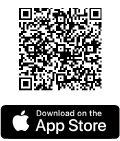
    統一發票兌獎APP介紹

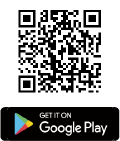
    財政部自108年1月1日起新增網路APP兌獎系統,可協助民眾匯集以手機條碼、悠遊卡、一卡通、icash、信用卡、跨境電商電子郵件及會員卡等載具儲存之雲端發票,進行發票管理及掌握消費資訊,並提供24小時兌領獎服務,不受代發獎金單位營業時間之限制,確保民眾領獎權利。

  • 2

    統一發票兌獎APP功能簡介

    發票存摺掃描或手動輸入發票

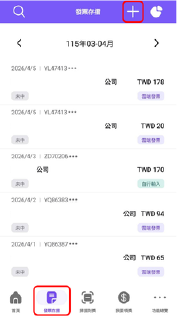
    在「發票存摺」查詢發票明細點擊右上角「+」新增發票
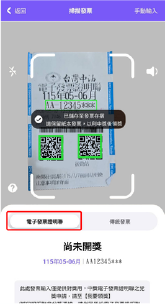
    ★「掃描輸入」電子發票證明聯,可自動對獎,但僅供對獎用,中獎電子發票證明聯之兌獎申請,請至【我要領獎】。
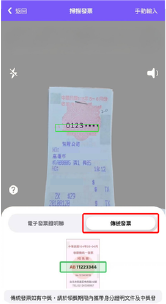
    ★「掃描輸入」傳統發票,可自動對獎,但僅供對獎用,中獎傳統發票之兌獎申請,請至【實體據點】領獎。
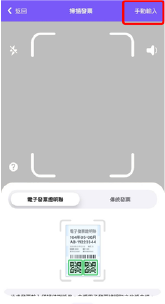
    ★點擊右上角「手動輸入」新增發票。
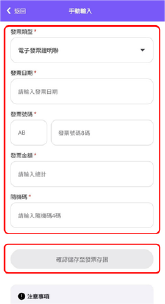
    ★「手動輸入」發票號碼,可自動對獎,但無法於APP領獎,請務必保留紙本發票至兌獎據點領獎。
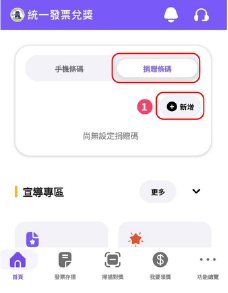
    設定捐贈碼

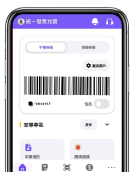
    ❶ 首頁點選「捐贈條碼」 點擊「新增」
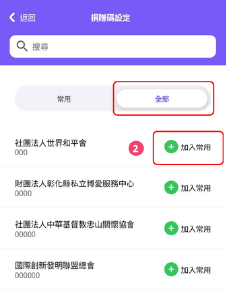
    ❷ 點擊「全部」,搜尋受捐贈機關或團體並點「加入常用」
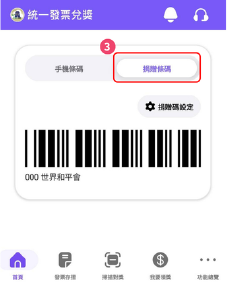
    ❸ 首頁點選「捐贈條碼」 即可提供掃描
    小技巧:首頁條碼區左滑或右滑可以快速切換勾選的捐贈碼

    如何對獎掃描發票、末三碼對獎及開獎號碼

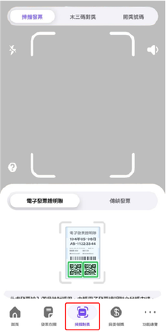
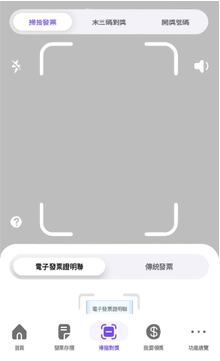
    ★點擊【掃描對獎】,提供掃描發票、末三碼及開獎號碼系統對獎功能

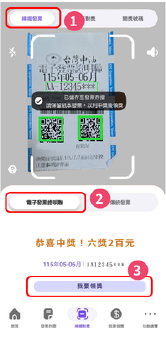
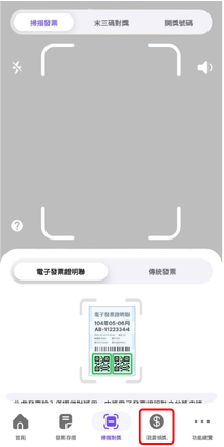
    ❶ 點選【掃描發票】。

    ❷ 選擇【電子發票證明聯】。

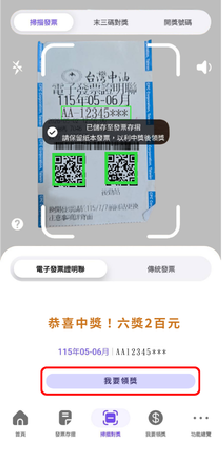
    ❸ 中獎金額為新臺幣1000元以下,可點選【我要領獎】進行領獎。

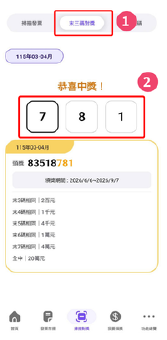
    ❶ 選「末三碼對獎」。

    ❷ 輸入發票號碼末三碼。

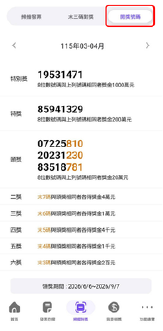
    請注意! 特別獎需8碼中獎。

    ★點選「開獎號碼」後,顯示當期開獎號碼。

    如何領獎

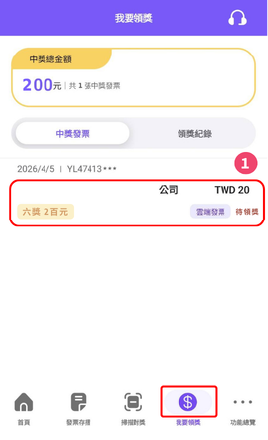
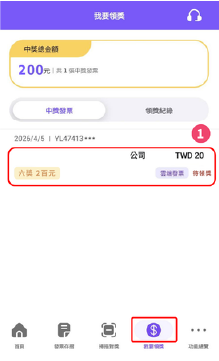
    ❶ 點選「我要領獎」,進入我要領獎頁面,顯示當期發票中獎情形與中獎總金額,點擊欲領獎發票。
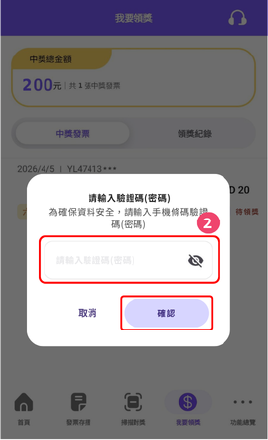
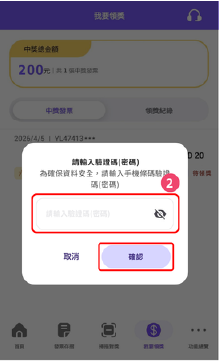
    ❷ 無設定雲端自動匯款時,先進行安全驗證,輸入驗證碼(密碼)後,按確認。
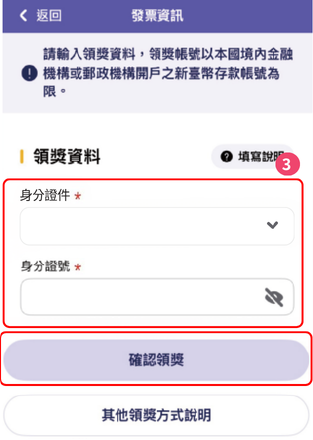
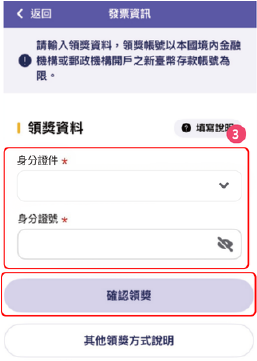
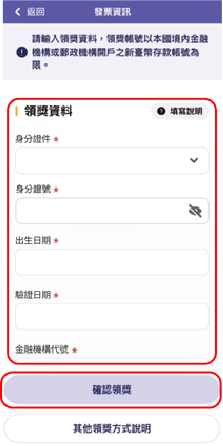
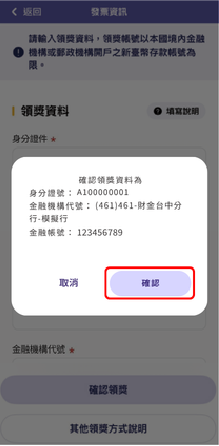
    ❸ 手動輸入領獎匯款資訊,按下確認領獎後,完成領獎。

    至財政部統一發票兌獎APP或整合服務平台完成「領獎設定」,只須設定1次,開獎日次月6日(遇例假日順延至次一 營業日)雲端發票中獎獎金將自動匯入設定的金融帳戶。

    ❶ 點選「我要領獎」,進入我要領獎頁面,所有在發票存摺中的中獎發票都會顯示,點擊欲領獎發票。
    ❷ 進行安全驗證,輸入驗證碼(密碼)後,按確認。
    ❸ 手動輸入領獎匯款資訊,按下確認領獎後,完成領獎。
    ➍ 依指示拍照中獎的【電子發票證明聯】。
    ❶ 點選「掃描對獎」,將電子發票聯證明置於白框中進行掃描對獎。
    ❷ 中獎發票下方顯示中獎金額,點選「我要領獎」。
    ❸ 手動輸入領獎匯款資訊,點擊確認領獎。
    ➍ 再次確認完成領獎。

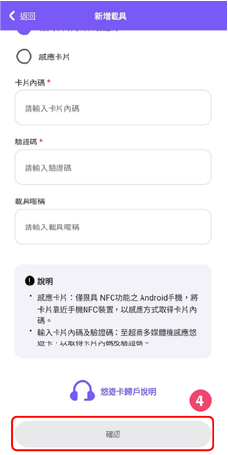
    載具歸戶

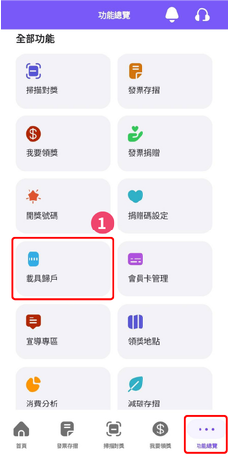
    ❶ 在「功能總覽」中,點擊「載具歸戶」。
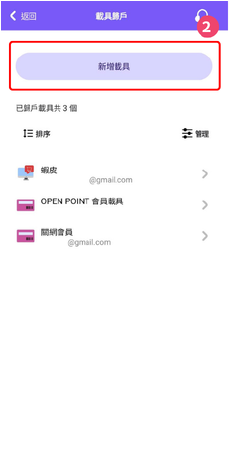
    ❷ 點擊「新增載具」。
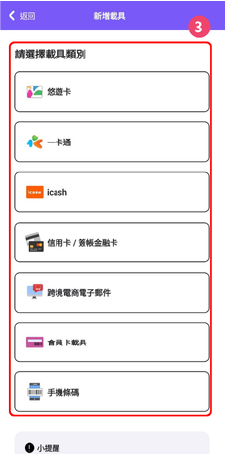
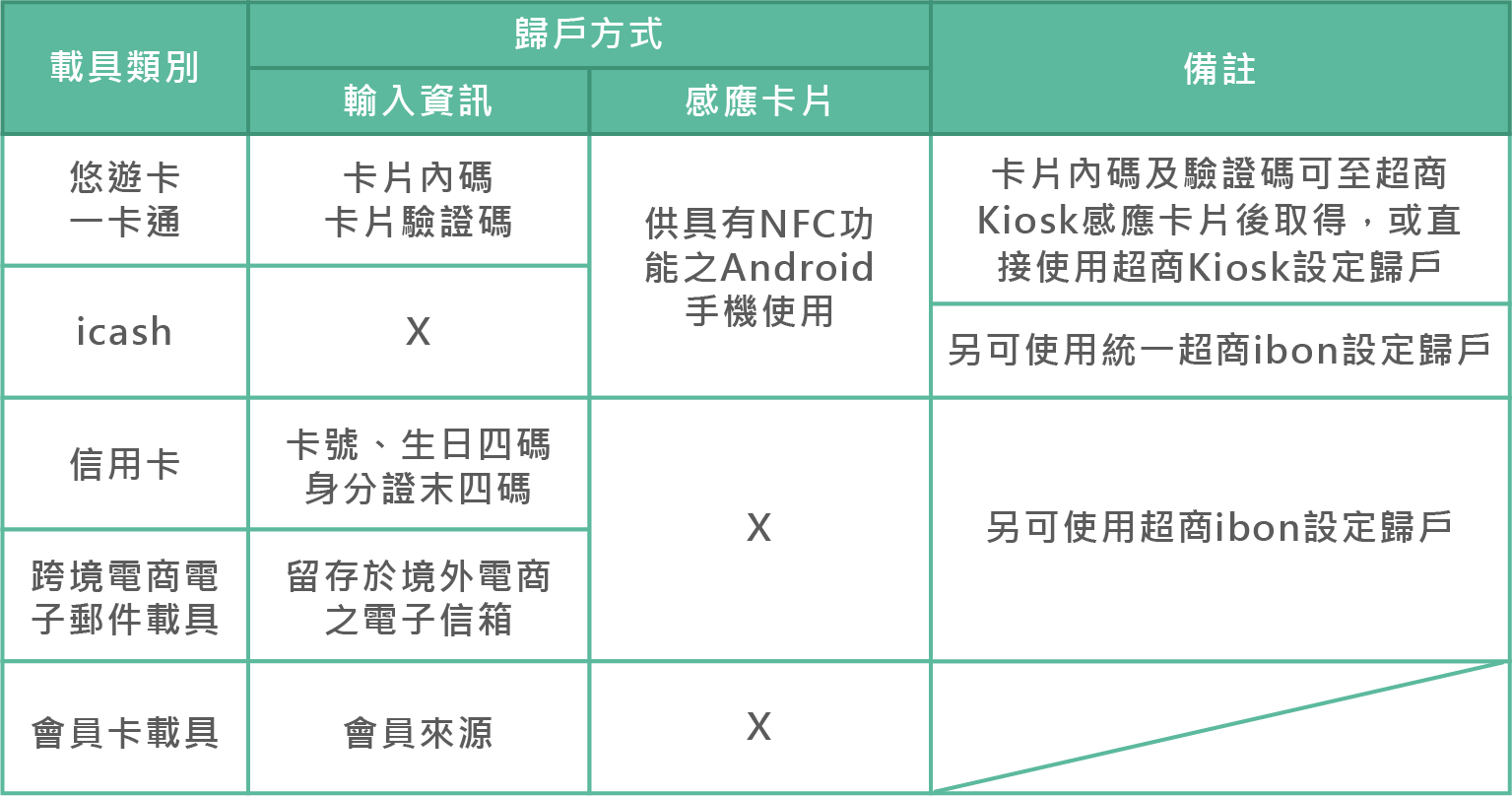
    ❸ 選擇載具類別。
    ➍ 輸入資料後,按下確認,新增載具。
  • 3

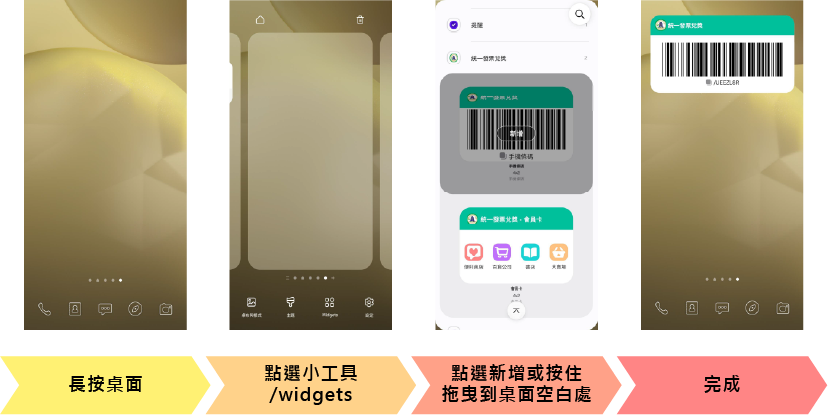
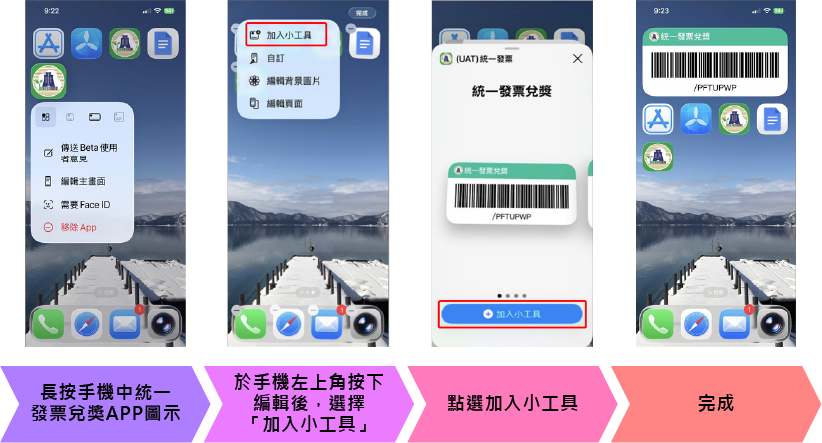
    存發票更快速的方法-善用手機桌面小工具

    ★提醒:不同廠牌、型號的 Android 手機,設定小工具的方式可能有所不同喔!

回首頁

洽詢專線:(07)741-0141 高雄市稅捐稽徵處

Copyright © 2022 - All Rights Reserved.

建議使用Edge或Chrome瀏覽器瀏覽